

Créer sa fiche Google, c'est gratuit !
Vous venez de créer votre entreprise et vous souhaitez apparaître sur Google Maps ? Bonne nouvelle : créer une fiche Google Business Profile, anciennement Google My Business, est entièrement gratuit.
Mais entre le choix de votre catégorie, l’adresse de votre établissement et les différentes méthodes de validation, on peut rapidement s’y perdre. Et avec Google, certaines petites erreurs peuvent compliquer sérieusement les choses !
Dans ce tutoriel, je vous accompagne pas à pas pour créer votre fiche Google, renseigner les bonnes informations et préparer sa validation, notamment si Google vous demande de filmer votre établissement.
Accéder à Google Business Profile
Pour commencer, rendez-vous sur la page officielle de création d’une fiche Google .
Connectez-vous avec le compte Google que vous souhaitez utiliser pour gérer votre établissement (important ! Donc le mieux c’est d’avoir une adresse Gmail pour votre entreprise). Vous pouvez parfaitement utiliser votre adresse e-mail professionnelle pour créer un compte Google : vous n’êtes pas obligé de posséder une adresse Gmail.
Cliquez ensuite sur « Ajouter votre établissement sur Google » et suivez les instructions.
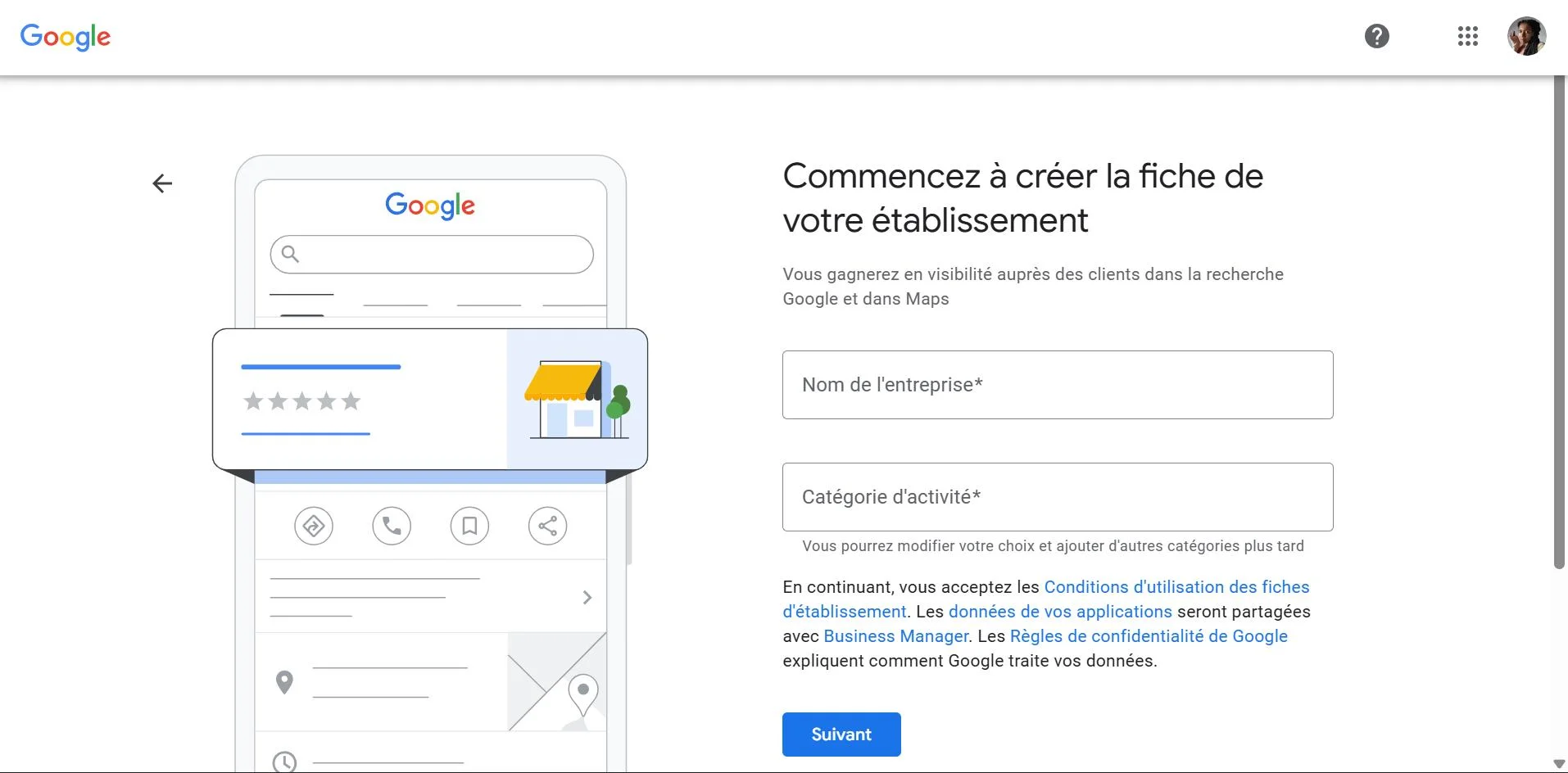
Renseigner le nom et la catégorie de votre entreprise
Google vous demande le nom de votre établissement. Saisissez le nom réel sous lequel vos clients vous connaissent (et ne trichez pas sur les mots-clefs au risque de vous faire suspendre votre fiche !!!).
Par exemple, si votre entreprise s’appelle Les Jardins de Thomas, ne la renommez pas artificiellement « Les Jardins de Thomas – Paysagiste Angoulême Charente Taille de haies Pas Cher »…
Choisissez ensuite votre catégorie d’activité principale. Elle doit représenter le plus précisément possible votre métier. Par exemple : « Plombier », « Salon de coiffure » ou « Photographe ».
Vous pourrez ajouter des catégories secondaires pertinentes lorsque votre fiche sera créée, sans accumuler des activités qui ne correspondent pas réellement à votre entreprise (et là je vous renvoie à mon article sur l’optimisation de la fiche Google)
Le bon réflexe !
Commencez à saisir votre métier et examinez les catégories proposées par Google. Vous devez choisir parmi les catégories existantes : il n’est pas possible d’inventer votre propre catégorie.
Indiquer si vous accueillez des clients ou si vous vous déplacez
Quelle situation correspond à votre entreprise ?
Vous accueillez des clients
Boutique, salon, restaurant ou cabinet avec une adresse où les clients peuvent réellement se rendre.
Vous intervenez chez vos clients
Plombier, jardinier, électricien ou autre activité de proximité sans accueil du public à votre adresse.
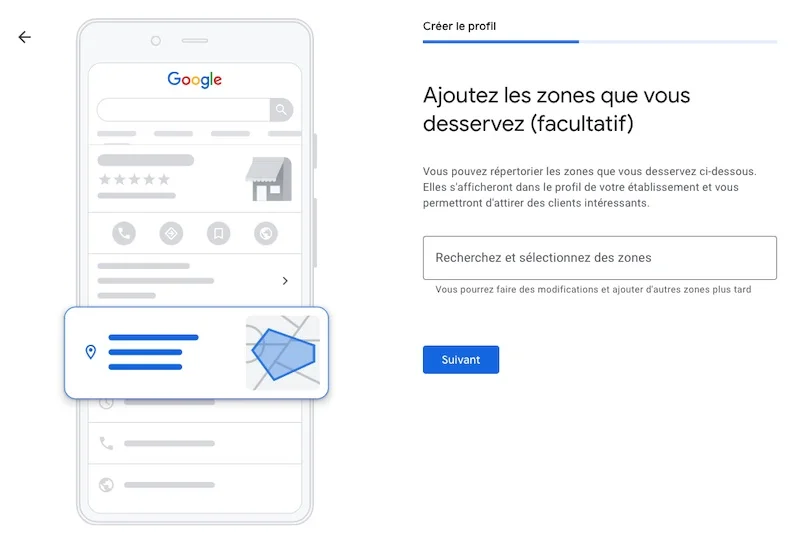
C’est une étape super importante, car la manière de déclarer votre entreprise va notamment déterminer les informations à fournir lors de la validation.
Si vous recevez vos clients dans un établissement physique, indiquez son adresse exacte. Elle doit correspondre à un véritable lieu d’activité, avec une signalétique permanente si l’adresse est affichée publiquement.
Si vous travaillez depuis votre domicile et que vous vous déplacez exclusivement chez vos clients, vous devez masquer votre adresse et indiquer votre zone desservie. Ne rendez pas votre domicile public simplement pour obtenir une fiche Google.
Si vous accueillez des clients dans vos locaux et vous déplacez aussi chez eux, vous pouvez, lorsque votre activité répond aux critères de Google, renseigner à la fois votre adresse et vos zones d’intervention.
Compléter les coordonnées de votre établissement
Vous pouvez maintenant renseigner votre numéro de téléphone, l’adresse de votre site internet et, selon les écrans proposés, d’autres informations sur votre activité.
Utilisez vos véritables coordonnées professionnelles. Votre numéro doit permettre de joindre directement votre entreprise et votre site doit bien correspondre à l’établissement déclaré.
Vérifiez attentivement les informations avant de continuer
Choisir la méthode de validation proposée par Google
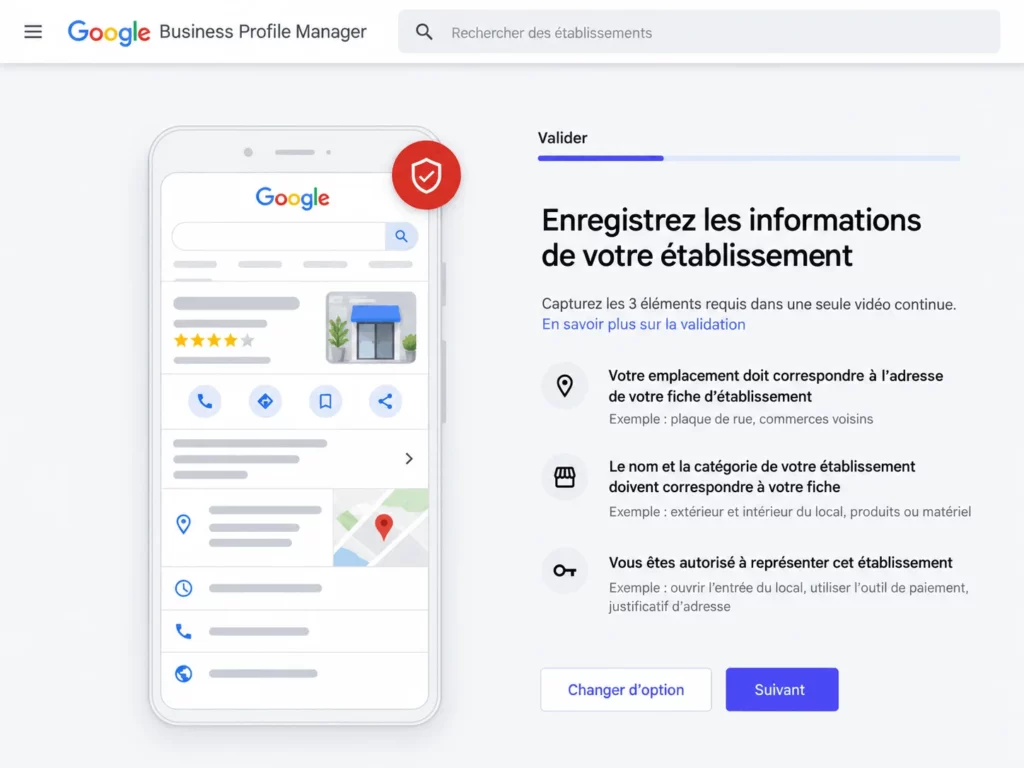
Voilà, votre fiche est presque créée ! Presque… Il reste une étape et pas la plus simple je vous l’avoue : prouver à Google que votre établissement existe réellement et que vous êtes autorisé à le gérer.
Selon votre activité et les informations dont Google dispose, plusieurs méthodes de validation : téléphone, SMS, e-mail, courrier, appel vidéo en direct ou enregistrement vidéo.
Vous ne pouvez pas choisir librement une méthode qui n’apparaît pas à l’écran. Google détermine automatiquement les options disponibles et peut parfois exiger plusieurs vérifications….
Préparer correctement votre vidéo de validation
La vidéo doit être enregistrée directement depuis votre téléphone, dans l’interface de validation Google. Elle doit durer au moins 30 secondes, être filmée en une seule prise et ne pas être montée. Vous ne pouvez pas enregistrer une vidéo à l’avance pour l’importer ensuite.
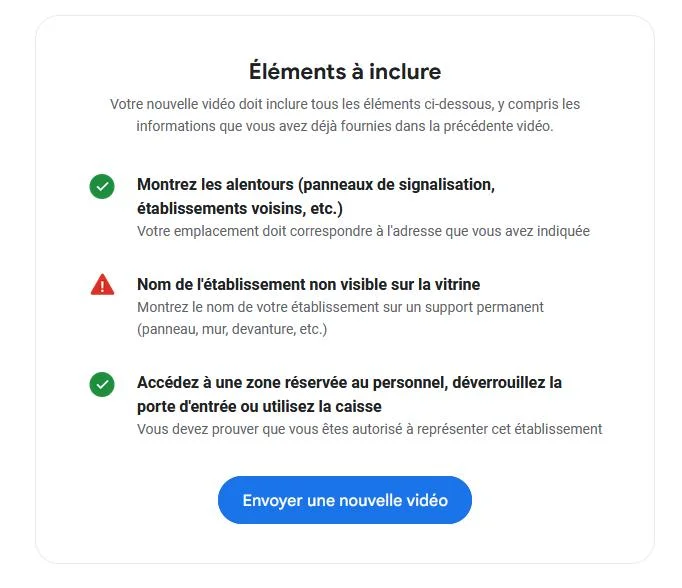
Cas n° 1 : vous possédez une boutique ou un établissement physique
- Commencez à l’extérieur.
- Filmez le nom de votre rue, le numéro du bâtiment ou des établissements voisins afin de permettre à Google de situer votre entreprise.
- Montrez ensuite votre devanture et votre enseigne permanente. Le nom visible doit correspondre à celui renseigné sur votre fiche Google.
- Enfin, entrez dans votre établissement et montrez un élément qui prouve que vous en avez réellement la gestion : ouvrir votre local avec vos clés, accéder à votre caisse, entrer dans une réserve réservée au personnel ou utiliser votre équipement professionnel.
Cas n° 2 : vous travaillez depuis votre domicile et intervenez chez vos clients
Pas de panique : vous n’avez pas forcément besoin d’une boutique ni d’une grande enseigne pour valider votre fiche. Vous devrez néanmoins apporter des preuves adaptées à votre activité.
- Filmez des éléments permettant d’identifier votre localisation, comme votre rue ou des points de repère à proximité, puis montrez vos outils, votre espace professionnel, votre matériel ou votre véhicule identifié.
- Vous pouvez également montrer un document professionnel correspondant au nom de votre entreprise, en veillant à ne pas exposer d’informations confidentielles (par exemple, un jardinier pourrait filmer les panneaux de sa rue, son véhicule professionnel, sa tondeuse et ses équipements, puis montrer qu’il dispose bien des clés de son véhicule)
Enregistrer et envoyer votre vidéo à Google
Une fois votre petit parcours préparé, prenez votre smartphone et ouvrez votre fiche avec le bon compte Google.
Appuyez sur « Valider », puis sélectionnez « Vidéo sur votre établissement » si cette option vous est proposée. Suivez les indications à l’écran et pensez à autoriser l’accès à votre caméra, votre micro et votre position !!
Lancez l’enregistrement, effectuez votre parcours sans interruption et vérifiez la vidéo avant de la transmettre. Si vous avez oublié un élément important, vous pouvez recommencer avant l’envoi.
Lorsque tout est prêt, cliquez sur « Mettre en ligne la vidéo ».
Attendre la validation et résoudre un éventuel refus
Une fois la vidéo envoyée, Google doit examiner les éléments. Comptez environ 5 jours ouvrés pour avoir une réponse positive ou négative.
Si votre vidéo est refusée, consultez le motif indiqué dans votre fiche, notamment via « Examiner les problèmes ». Il peut manquer une preuve de localisation, une enseigne suffisamment identifiable ou un élément prouvant que vous gérez l’établissement.
Si c’est le cas, vous pouvez toujours recommencer et refaire une vidéo. Par contre, attention, ne refaites surtout pas une nouvelle fiche Google, même si vous avez un refus, il s’agit de bien valider la fiche actuelle !!!
Votre fiche est validée ? Ce n’est que le début !
Vous pouvez maintenant compléter votre profil, ajouter vos catégories secondaires, renseigner vos services, rédiger votre description, publier vos photos et maintenir vos horaires à jour.
Et surtout, ne laissez pas votre fiche à l’abandon une fois sa création terminée!!! Retrouvez toutes les étapes dans mon
guide Google Business Profile pour créer et optimiser votre fiche en 2026
.
Vous avez déjà commencé à recevoir vos premiers clients ? Pensez également à récupérer vos avis!! Je vous explique comment récupérer votre lien direct et votre QR code dans mon tutoriel pour
obtenir plus d’avis Google facilement